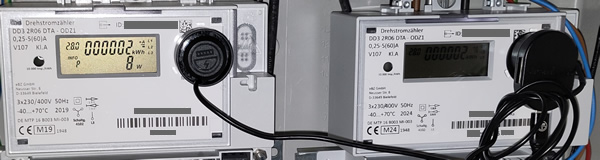
Ich habe von Stromleser.de ein Set für meine beiden SmartMeter eBZ DD3 gekauft.
Den WiFi stromleser.tasmota und zusätzlich den stromleser.ttl.
Dabei gab es ein paar Stolpersteine an denen ich längere Zeit zugebracht habe. Diese habe ich hervorgehoben zur Hilfe für Eure erste Installation.
Die Montage ist einfach, den Eisenring mittig über die zwei LEDs kleben und den Sensor magnetisch aufsetzen und über das USB Kabel mit Strom versorgen. Ich habe hier vorerst eine Powerbank verwendet bis ich eine Steckdose in der Verteilung habe.
Dann mit dem Handy per WLan drauf gehen und mit dem zentralen WLan Router im Haus verbinden. Name und Passwort eingeben. Hier erscheint kurz die die vergebene IP.
Achtung Diese am besten merken und notieren da sie nur für wenige Sekunden sichtbar ist oder später am Router nachsehen.
Dann mit einem Browser auf diese IP gehen.
Achtung nur per http://192.168.x.x. und nicht per https://192.168.x.x denn das ergänzen einige Browser gern.
Dann bekommt Ihr diese Übersicht
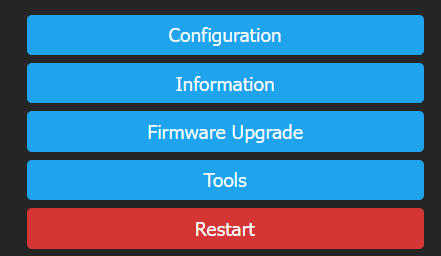
unter Tools
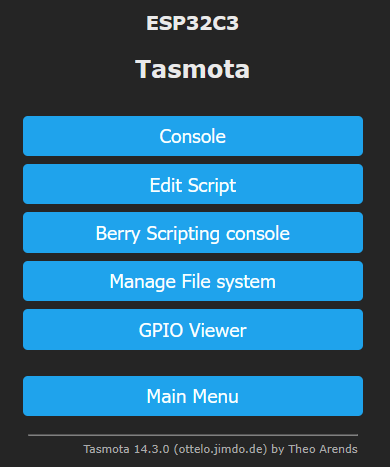
und Edit Script
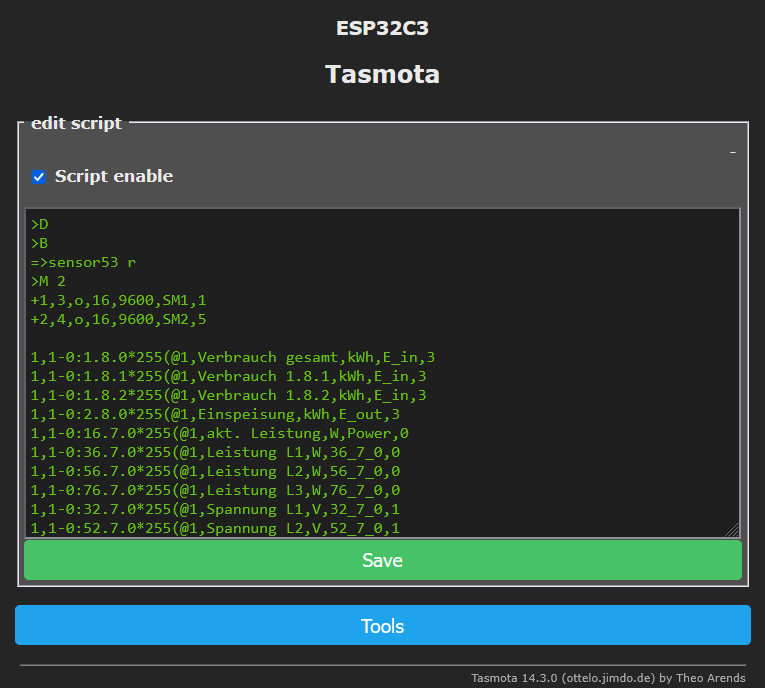
Hier könnt Ihr jetzt das passende Script für Euren Stromzähler eingeben.
Der Haken bei Script enable nicht vergessen und Save drücken. Über Tools kommt Ihr zurück.
Ich habe hier 2 x den eBZ DD3 2R06 Stromzähler.
Dafür ist das Script für einen Zähler angegeben mit:
>D
>B
=>sensor53 r
>M 1
+1,3,o,16,9600,eBZ,1
1,1-0:1.8.0*255(@1,Verbrauch,kWh,E_in,3
1,1-0:2.8.0*255(@1,Einspeisung,kWh,E_out,3
1,1-0:16.7.0*255(@1,akt. Leistung,W,Power,0
1,1-0:36.7.0*255(@1,Leistung L1,W,36_7_0,0
1,1-0:56.7.0*255(@1,Leistung L2,W,56_7_0,0
1,1-0:76.7.0*255(@1,Leistung L3,W,76_7_0,0
1,1-0:32.7.0*255(@1,Spannung L1,V,32_7_0,1
1,1-0:52.7.0*255(@1,Spannung L2,V,52_7_0,1
1,1-0:72.7.0*255(@1,Spannung L3,V,72_7_0,1
1,1-0:96.1.0*255(@#),Identifikation,,96_1_0,0
#
Wenn Ihr einen anderen Zähler habt gibt es hier eine Übersicht der verschiedenen Typen und der passenden Scripte: https://stromleser.de/pages/scripts
Das könnt Ihr nun ausprobieren und schauen ob der aktuelle Zählerstand angezeigt wird im Main Menue.
>M 1 ist für eine Messstelle, ich habe aber zwei Messstellen (der zusätzliche TTL Sensor) und habe das in >M 2 geändert
Der zweite Sensor ist oben rechts angesteckt.
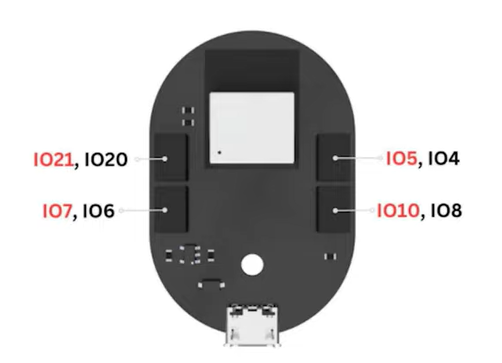
Dann muss ich die IO5 und IO4 eintragen für den zweiten Sensor.
+2 für den zweiten Sensor
4 für die zweite IO
die nächsten Werte vom ersten Sensor übernehmen
5 am Ende für die erste IO
Achtung die zweite IO Nummer zuerst.
Das sieht dann so aus:
+2,4,o,16,9600,eBZ,5
Am Ende des Eintrags vom ersten Sensor und direkt vor dem # werden nun die Daten für den zweiten Sensor eingefügt.
Das ganze startet mit:
2,=h=================================
Ein Kommentar in dieser Zeile würde z.B. so aussehen:
2,=h Smartmeter 2
Die oberen Werte vom ersten Sensor werden kopiert und eingefügt.
Dann wird die führende 1 in jeder Zeile ersetzt durch eine 2
2,1-0:1.8.0*255(@1,Verbrauch,kWh,E_in,3
2,1-0:2.8.0*255(@1,Einspeisung,kWh,E_out,3
2,1-0:16.7.0*255(@1,akt. Leistung,W,Power,0
2,1-0:36.7.0*255(@1,Leistung L1,W,36_7_0,0
2,1-0:56.7.0*255(@1,Leistung L2,W,56_7_0,0
2,1-0:76.7.0*255(@1,Leistung L3,W,76_7_0,0
2,1-0:32.7.0*255(@1,Spannung L1,V,32_7_0,1
2,1-0:52.7.0*255(@1,Spannung L2,V,52_7_0,1
2,1-0:72.7.0*255(@1,Spannung L3,V,72_7_0,1
2,1-0:96.1.0*255(@#),Identifikation,,96_1_0,0
Das Script bei mir sieht dann insgesamt so aus.
>D
>B
=>sensor53 r
>M 2
+1,3,o,16,9600,eBZ,1
+2,4,o,16,9600,eBZ,5

1,1-0:1.8.0*255(@1,Verbrauch,kWh,E_in,3
1,1-0:2.8.0*255(@1,Einspeisung,kWh,E_out,3
1,1-0:16.7.0*255(@1,akt. Leistung,W,Power,0
1,1-0:36.7.0*255(@1,Leistung L1,W,36_7_0,0
1,1-0:56.7.0*255(@1,Leistung L2,W,56_7_0,0
1,1-0:76.7.0*255(@1,Leistung L3,W,76_7_0,0
1,1-0:32.7.0*255(@1,Spannung L1,V,32_7_0,1
1,1-0:52.7.0*255(@1,Spannung L2,V,52_7_0,1
1,1-0:72.7.0*255(@1,Spannung L3,V,72_7_0,1
1,1-0:96.1.0*255(@#),Identifikation,,96_1_0,0

2,=h=================================
2,1-0:1.8.0*255(@1,Verbrauch,kWh,E_in,3
2,1-0:2.8.0*255(@1,Einspeisung,kWh,E_out,3
2,1-0:16.7.0*255(@1,akt. Leistung,W,Power,0
2,1-0:36.7.0*255(@1,Leistung L1,W,36_7_0,0
2,1-0:56.7.0*255(@1,Leistung L2,W,56_7_0,0
2,1-0:76.7.0*255(@1,Leistung L3,W,76_7_0,0
2,1-0:32.7.0*255(@1,Spannung L1,V,32_7_0,1
2,1-0:52.7.0*255(@1,Spannung L2,V,52_7_0,1
2,1-0:72.7.0*255(@1,Spannung L3,V,72_7_0,1
2,1-0:96.1.0*255(@#),Identifikation,,96_1_0,0
#
Ein Smart Meter kann mehrere Leistungen erfassen, summieren und ausgeben.
Abgenommene Leistungen beginnen mir 1.8.x.
Das habt der Stromanbieter geliefert und das muss bezahlt werden.
1.8.0 ist die Summe aller Leistungen
1.8.1 kann der Tagstromtarif (HT) sein
1.8.2 kann der Nachtstromtarif (NT) sein
Abgegebene Leistungen, z.B. Einspeisung von Solarzellen werden 2.8.x angezeigt.
auch hier kann es einen HT und NT geben
2.8.0 ist wieder die Summe der produzierten Leistung
2.8.1 kann der Tagstromtarif (HT) sein
2.8.2 kann der Nachtstromtarif (NT) sein.
Das 2.8.2 scheint aber ungewöhnlich zu sein. Falls nicht schreibt das gern in die Kommentare.
Bei meinem Zähler werden die Verbrauchswerte 1.8.1 und 1.8.2 unterschieden.
Dazu habe ich jeweils die beiden Zeilen ergänzt für den ersten Sensor
1,1-0:1.8.1*255(@1,Verbrauch 1.8.1,kWh,E_in,3
1,1-0:1.8.2*255(@1,Verbrauch 1.8.2,kWh,E_in,3
und den zweiten Sensor mit der 2 vorweg.
2,1-0:1.8.1*255(@1,Verbrauch 1.8.1,kWh,E_in,3
2,1-0:1.8.2*255(@1,Verbrauch 1.8.2,kWh,E_in,3
Das zusammen sieht dann so aus
>D
>B
=>sensor53 r
>M 2
+1,3,o,16,9600,SM1,1
+2,4,o,16,9600,SM2,5

1,1-0:1.8.0*255(@1,Verbrauch gesamt,kWh,E_in,3
1,1-0:1.8.1*255(@1,Verbrauch 1.8.1,kWh,E_in,3
1,1-0:1.8.2*255(@1,Verbrauch 1.8.2,kWh,E_in,3
1,1-0:2.8.0*255(@1,Einspeisung,kWh,E_out,3
1,1-0:16.7.0*255(@1,akt. Leistung,W,Power,0
1,1-0:36.7.0*255(@1,Leistung L1,W,36_7_0,0
1,1-0:56.7.0*255(@1,Leistung L2,W,56_7_0,0
1,1-0:76.7.0*255(@1,Leistung L3,W,76_7_0,0
1,1-0:32.7.0*255(@1,Spannung L1,V,32_7_0,1
1,1-0:52.7.0*255(@1,Spannung L2,V,52_7_0,1
1,1-0:72.7.0*255(@1,Spannung L3,V,72_7_0,1
1,1-0:96.1.0*255(@#),Identifikation,,96_1_0,0

2,=h=================================
2,1-0:1.8.0*255(@1,Verbrauch gesamt,kWh,E_in,3
2,1-0:1.8.1*255(@1,Verbrauch 1.8.1,kWh,E_in,3
2,1-0:1.8.2*255(@1,Verbrauch 1.8.2,kWh,E_in,3
2,1-0:2.8.0*255(@1,Einspeisung,kWh,E_out,3
2,1-0:16.7.0*255(@1,akt. Leistung,W,Power,0
2,1-0:36.7.0*255(@1,Leistung L1,W,36_7_0,0
2,1-0:56.7.0*255(@1,Leistung L2,W,56_7_0,0
2,1-0:76.7.0*255(@1,Leistung L3,W,76_7_0,0
2,1-0:32.7.0*255(@1,Spannung L1,V,32_7_0,1
2,1-0:52.7.0*255(@1,Spannung L2,V,52_7_0,1
2,1-0:72.7.0*255(@1,Spannung L3,V,72_7_0,1
2,1-0:96.1.0*255(@#),Identifikation,,96_1_0,0
#
Achtung: Im Hauptmemue einmal Restart drücken und warten bis sich der Leser wieder meldet nach einigen Sekunden.
Das Ergebnis im Browser
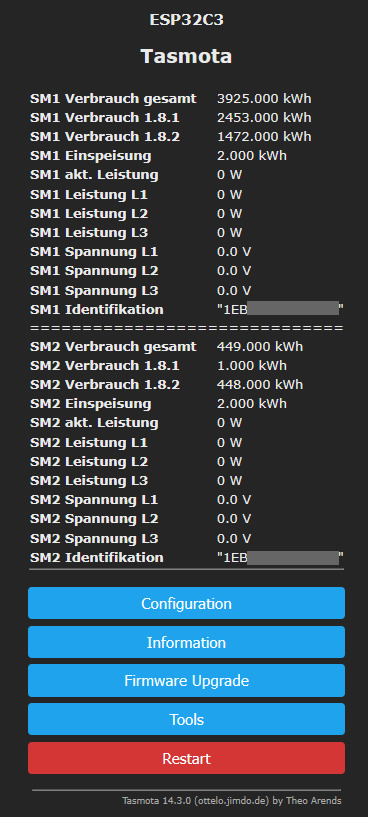
Achtung: Diesen zweiten Schritt mit 1.8.1 und 1.8.2 solltet Ihr nicht machen wenn Ihr die Stromleser App auf dem Handy verwenden wollt, denn dort wird dann als Gesamtverbrauch nur der Wert von 1.8.2 ausgegeben. Das sieht dann so aus:
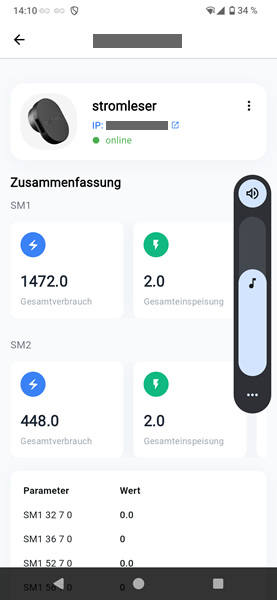
Diese Zeilen könnt Ihr vorläufig auch auskommentieren mit einem ; (Semikolon) davor. Dann berücksichtigt des Sensor diese Daten nicht und in der Stromleser App wird wieder alles richtig angezeigt.
Hinweis: Einen Tag später bin ich drauf gekommen die Werte im Script umzudrehen und erst 1.8.1 dann 1.8.2 und zum Schluss 1.8.0 auszugeben. Dann wird auch der Gesamtverbrauch in der Stromleser App richtig angegeben. Denn die App gibt nur den letzten der 3 Werte aus.
Dann sieht das Script so aus
>D
>B
=>sensor53 r
>M 2
+1,3,o,16,9600,SM1,1
+2,4,o,16,9600,SM2,5

1,1-0:1.8.1*255(@1,Verbrauch 1.8.1,kWh,E_in,3
1,1-0:1.8.2*255(@1,Verbrauch 1.8.2,kWh,E_in,3
1,1-0:1.8.0*255(@1,Verbrauch gesamt,kWh,E_in,3
;1,1-0:2.8.0*255(@1,Einspeisung gesamt,kWh,E_out,3
;1,1-0:2.8.1*255(@1,Einspeisung 2.8.1,kWh,E_out,3
;1,1-0:2.8.2*255(@1,Einspeisung 2.8.2,kWh,E_out,3
1,1-0:16.7.0*255(@1,akt. Leistung,W,Power,0
1,1-0:36.7.0*255(@1,Leistung L1,W,36_7_0,0
1,1-0:56.7.0*255(@1,Leistung L2,W,56_7_0,0
1,1-0:76.7.0*255(@1,Leistung L3,W,76_7_0,0
1,1-0:32.7.0*255(@1,Spannung L1,V,32_7_0,1
1,1-0:52.7.0*255(@1,Spannung L2,V,52_7_0,1
1,1-0:72.7.0*255(@1,Spannung L3,V,72_7_0,1
1,1-0:96.1.0*255(@#),Identifikation,,96_1_0,0

2,=h=================================
2,1-0:1.8.0*255(@1,Verbrauch 1.8.0,kWh,E_in,3
;2,1-0:1.8.1*255(@1,Verbrauch 1.8.1,kWh,E_in,3
;2,1-0:1.8.2*255(@1,Verbrauch 1.8.2,kWh,E_in,3
;2,1-0:2.8.0*255(@1,Einspeisung,kWh,E_out,3
2,1-0:16.7.0*255(@1,akt. Leistung,W,Power,0
2,1-0:36.7.0*255(@1,Leistung L1,W,36_7_0,0
2,1-0:56.7.0*255(@1,Leistung L2,W,56_7_0,0
2,1-0:76.7.0*255(@1,Leistung L3,W,76_7_0,0
2,1-0:32.7.0*255(@1,Spannung L1,V,32_7_0,1
2,1-0:52.7.0*255(@1,Spannung L2,V,52_7_0,1
2,1-0:72.7.0*255(@1,Spannung L3,V,72_7_0,1
2,1-0:96.1.0*255(@#),Identifikation,,96_1_0,0
#
In der Tasmota Oberfläche und in der Stromleser App wird jetzt alles richtig ausgegeben.
Zur Zeit wird noch kein aktueller Verbrauch angezeigt.
Dafür muss ich mir noch die PIN von den Stadtwerken geben lassen und die beiden Zähler freischalten für die aktuelle Leistungsaufnahme.
Ich hoffe das hilft Euch weiter wenn Ihr auch vor dieser Aufgabe steht.


